So erhalten Sie Ihre E-Rechnung auf Trip.com

Von Trip.com
26. Juni 2026

Wenn du eine E-Rechnung für deine Buchung bei Trip.com benötigst, bist du hier genau richtig. In diesem Artikel zeigen wir dir Schritt für Schritt, wie du ganz einfach eine E-Rechnung anfordern kannst.
👉 Sichere dir günstige eSIMs, SIM-Karten und mobiles WLAN. Bleib überall verbunden! 👍
🔥 Reiseangebote weltweit
👉 Entdecke die neuesten Angebote für Flüge, Hotels, Attraktionen und mehr weltweit!
Was ist eine Trip.com E-Rechnung
Beim Buchen von Flügen, Hotels oder Reisepaketen auf Trip.com erhältst du eine detaillierte E-Rechnung, die dir bei der Verwaltung deiner Reisekosten hilft. Diese E-Rechnung enthält alle Buchungsdetails, eine Kostenübersicht sowie Zahlungsinformationen und kann jederzeit eingesehen und ausgedruckt werden. Trip.com bietet einen schnellen und zuverlässigen Service, um sicherzustellen, dass jede Buchung transparent und nachvollziehbar ist.
So forderst du eine E-Rechnung auf Trip.com an
In diesem Artikel wird am Beispiel einer Hotelbuchung erläutert, wie du eine E-Rechnung bei Trip.com erhältst.
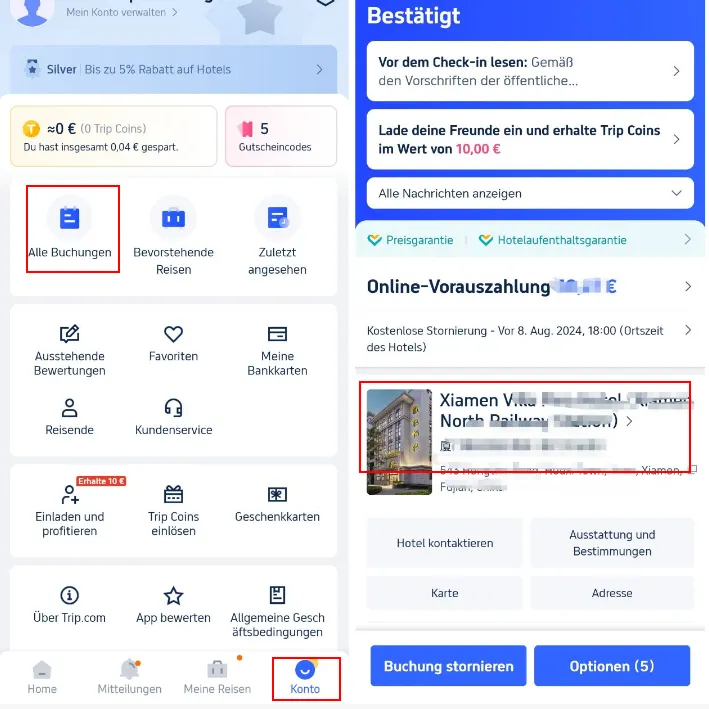
Schritt 1: Alle Buchungen verwalten
Melde dich in der Trip.com-App an, klicke auf „Alle Buchungen“ und wähle die Bestellung aus, für die du eine E-Rechnung benötigst.
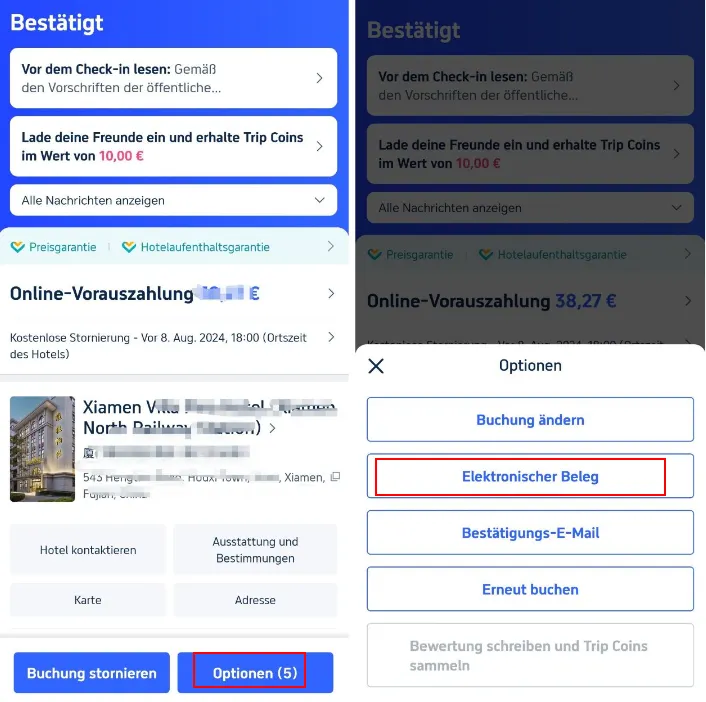
Schritt 2: Die Buchung auswählen
Klicke auf die entsprechende Bestellung, gehe auf „Optionen“ und wähle dann „Elektronischer Beleg“.
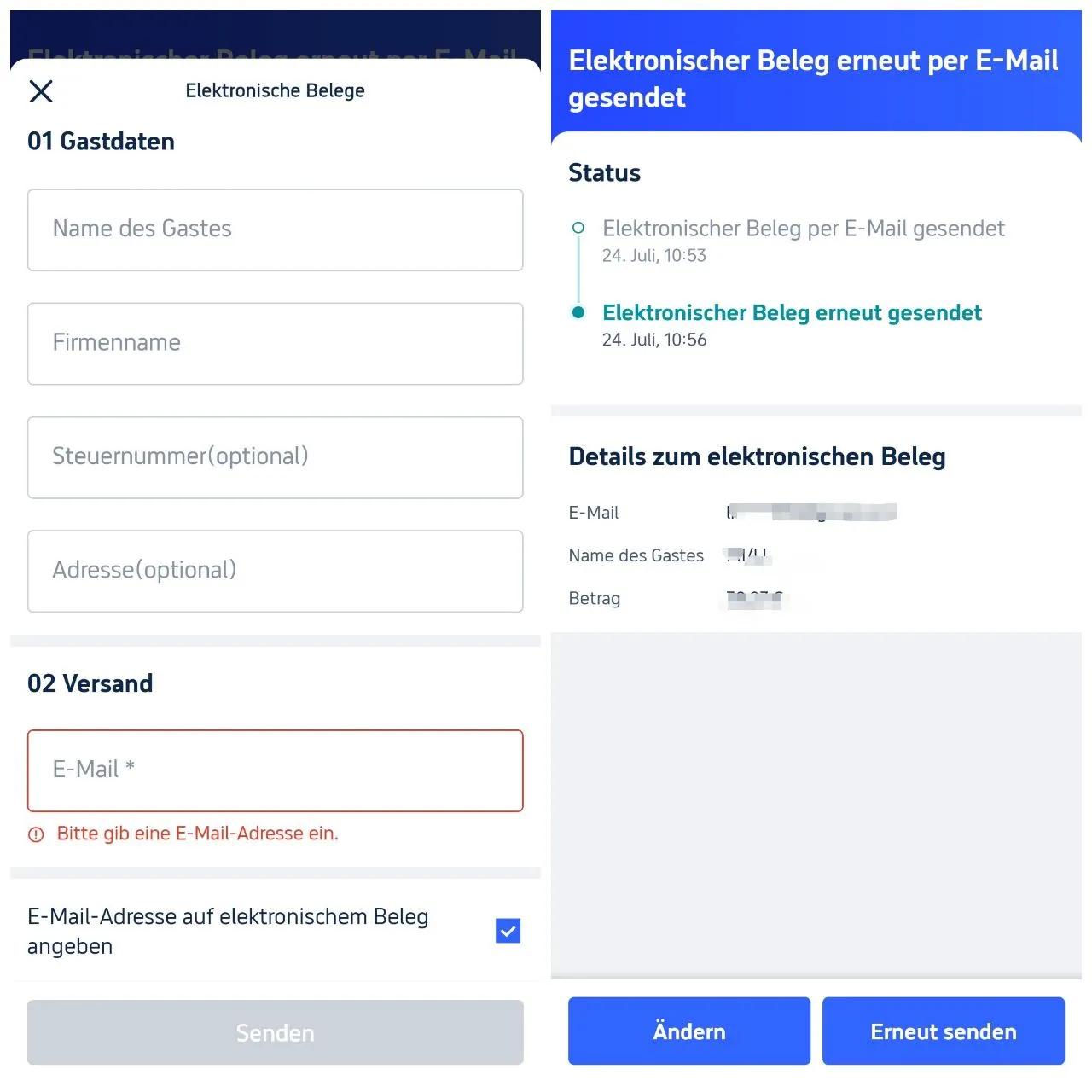
Schritt 3: E-Rechnung erhalten
Gib deinen Namen sowie eine gültige E-Mail-Adresse ein und klicke auf „Senden“.
Schritt 4: Mit dem Hotel Kontakt aufnehmen
Wenn du Fragen oder Anliegen zu deiner Buchung hast, kannst du direkt mit dem Hotel in Kontakt treten. Nutze die Kontaktinformationen aus deiner Buchungsbestätigung, um Unterstützung zu erhalten oder spezielle Wünsche zu klären.
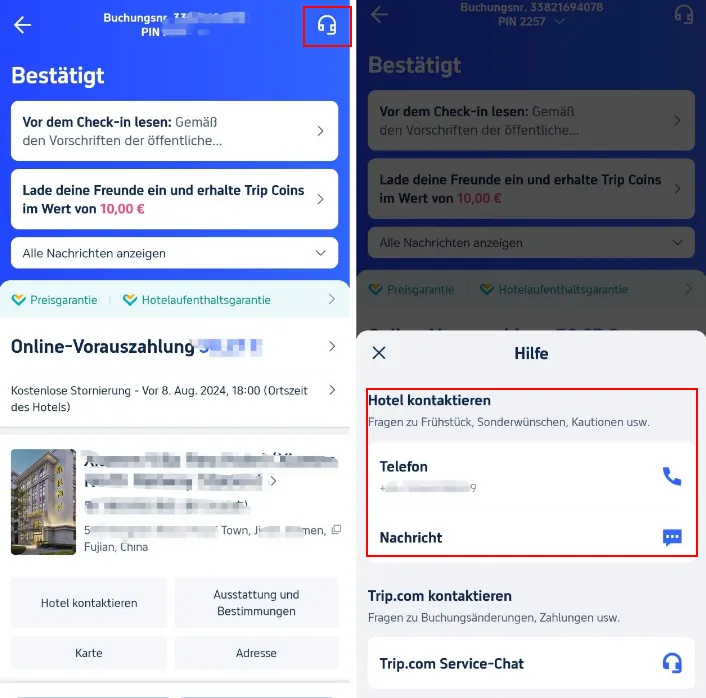
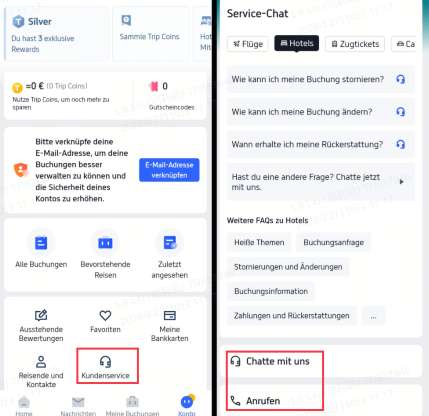
Schritt 5: Mit Trip.com Kontakt aufnehmen
Für allgemeine Anfragen oder Unterstützung kannst du den Kundenservice von Trip.com erreichen. Das mehrsprachige Support-Team steht dir rund um die Uhr zur Verfügung, um dir bei allen Anliegen zu helfen. Besuche einfach den Bereich „Kundenservice“ in der App oder auf der Website.