Vietnam Mobifone eSIM | Unterstützt 5G-Netzwerk & TikTok & ChatGPT | Tägliches Datenpaket | 3-15 Tage | Abrechnung pro Kalendertag | QR-Code
Alle 2 Fotos anzeigen

Vietnam Mobifone eSIM | Unterstützt 5G-Netzwerk & TikTok & ChatGPT | Tägliches Datenpaket | 3-15 Tage | Abrechnung pro Kalendertag | QR-Code

4,7/5
Gut
(659 Bewertungen)
17K+ gebucht
Nutzung jederzeit während der Gültigkeitsdauer
Jetzt für heute buchen
Buchungsbestätigung
Nicht erstattungsfähig
ab
1,41 €
Zeitlich begrenzt
15% Rabatt
Geräteinformationen

Signalabdeckung:Vietnam

Telekommunikationsanbieter:MobiFone

Installationszeiten: Die Installation und Entfernung dieses Produkts erfolgen nur einmal. Bitte gehen Sie sorgfältig vor, da eine erneute Installation danach nicht möglich ist.

Abrechnungszeitzone & Datenrücksetzungsinformationen: Dieses Produkt orientiert sich für die Abrechnung am natürlichen Tag der UTC+7-Zeitzone, das heißt, die Daten werden täglich um 00:00 UTC+7 zurückgesetzt. Um die optimale Nutzungsdauer zu gewährleisten, wird empfohlen, die eSIM nicht kurz vor 00:00 UTC+7 zu installieren. Sie können die UTC+7-Zeitzone in der Uhren-App Ihres Telefons hinzufügen, um die genaue Zeit des Abrechnungsresets leicht im Blick zu haben.
Produktdetails

Weniger anzeigen
Was inbegriffen ist
eSIM + Datenpaket
Hotspot-Freigabe unterstützt
Konto aufladen
So funktioniert's
[eSIM installieren]
Bevor Sie die Installation durchführen, stellen Sie bitte sicher, dass Sie mit einem stabilen mobilen Datennetz oder WLAN verbunden sind.
Bei Geräten mit iOS 17.4 oder neuer können Sie die eSIM direkt innerhalb der Trip.com-App schnell installieren, indem Sie auf die Schaltfläche „Installieren“ tippen (Hinweis: Da ein QR-Code nur auf einem Telefon installiert werden kann, bestätigen Sie bitte, dass das Gerät, auf dem Sie die eSIM verwenden möchten, das aktuelle Gerät ist, bevor Sie fortfahren. Wenn es nicht das aktuelle Gerät ist, tippen Sie nicht auf die Schaltfläche, da der QR-Code sonst danach unbrauchbar wird.). Die genauen Schritte sind wie folgt:
Trip.com-App ➡ Konto ➡ Alle Bestellungen ➡ Tippen Sie auf die eSIM-Bestellung, die Sie verwenden möchten, um die Bestelldetailseite zu öffnen,
und tippen Sie dann auf die Schaltfläche „Installieren“.
 
Für andere Versionen und Modelle sind die allgemeinen Installationsmethoden wie folgt:
QR-Code scannen / eSIM-Informationen manuell eingeben:
1. Öffnen Sie den QR-Code-Anhang aus der Bestellung in der Trip.com-App und drucken Sie ihn im Voraus aus oder speichern Sie ihn auf einem anderen elektronischen Gerät. (iOS 17 und höher können ihn direkt auf dem Telefon speichern)
2. Öffnen Sie in den Einstellungen Mobilfunknetz (iOS) oder SIM-Kartenverwaltung (Android).
3. Während das Telefon mit dem Internet verbunden ist, klicken Sie auf "Mobilfunknetz hinzufügen" (iOS) oder "SIM-Kartenverwaltung hinzufügen" (Android) und scannen Sie den QR-Code zur Installation.
4. Wenn Sie den Code nicht scannen können, geben Sie die "SM-DP-Adresse und den Aktivierungscode" aus der Bestellbestätigung ein, um die Installation vorzunehmen.
5. Wenn Schritte 3/4 fehlschlagen, ist Ihr Telefon möglicherweise vom heimischen Netzbetreiber gesperrt (kann andere Betreiber-Netzwerke nicht verwenden).
Kontaktieren Sie den Netzbetreiber, um es vor der Nutzung der eSIM entsperren zu lassen.
 
[Verwendung von eSIM]
1. Schalten Sie die primäre SIM-Karte aus und aktivieren Sie die eSIM-Netzwerkverbindung.
2. Aktivieren Sie die eSIM-Nummer in den Mobilfunkeinstellungen (iOS) oder aktivieren Sie die eSIM im SIM-Karten-Manager (Android).
3. Wenn Sie nach den obigen Schritten immer noch keine Internetverbindung herstellen können, legen Sie bitte die APN fest und starten Sie Ihr Gerät neu.
Weitere Informationen finden Sie unten.
 
[Über APN]
1. Wenn Sie nach Durchführung der obigen Schritte immer noch keine Verbindung zum Internet herstellen können, bitte den APN manuell einstellen (unter normalen Bedingungen erfolgt der Wechsel normalerweise automatisch).
2. Einstellungsweg:
- iOS: Einstellungen ➡ Mobiles Netz ➡ Mobildatennetzwerk
- Android: Einstellungen ➡ Verbindungen ➡ Mobile Netzwerke ➡ Zugangspunkte ➡ Hinzufügen
3. APN eingeben: m-wap
4. Telefon neu starten.
Änderungs- & Stornierungsbedingungen
Nach der erfolgreichen Buchung kann sie nicht mehr storniert werden.
Datum und Zeit können nach der Buchung nicht mehr geändert werden.
Hinweis

[Nutzungsbedingungen für eSIM]

1. Das Gerät unterstützt eSIM-Funktionen

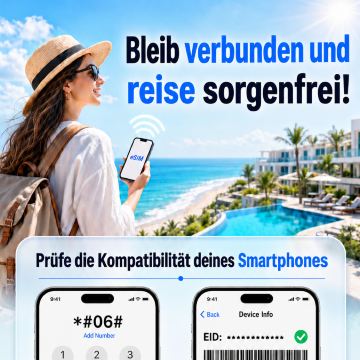
Abfragemethode: Wählen Sie im Telefoninterface *#06#. Wenn eine EID angezeigt wird, bedeutet dies in der Regel, dass eSIM unterstützt wird. Ohne EID kann eSIM nicht verwendet werden.

2. Das Handy ist nicht netzgesperrt.

Abfragemethode: Bestätigen Sie bei Ihrem Netzbetreiber, ob Ihr Gerät netzgesperrt ist.

*Bitte überprüfen Sie vor dem Kauf, ob die oben genannten Bedingungen erfüllt sind. Nur wenn alle erfüllt sind, kann die eSIM normal verwendet werden.


[Bitte löschen Sie die eSIM nach der Installation nicht]

Jeder QR-Code kann nur einmal installiert werden. Wenn das eSIM bereits vom Gerät entfernt wurde, können wir Ihnen leider nicht weiterhelfen.


[Grundsätze für die faire Nutzung des Internets wahren]

Um die Qualität der Internetverbindung und die Fair-Use-Policy (FUP) aufrechtzuerhalten, können Telekommunikationsunternehmen weltweit manchmal Datenbeschränkungen für Kunden verhängen, die in kurzer Zeit große Mengen an Internetdaten verbrauchen. Dies kann zu Internetzugriffsproblemen oder verlangsamten Geschwindigkeiten führen. Um eine normale Internetverbindung zu gewährleisten, vermeiden Sie bitte längeres Anschauen/Herunterladen von Videos, Software-Updates, das Teilen Ihres Internets (Hotspot) mit anderen oder andere datenintensive Nutzungsverhalten.

FAQ