Aufgegebenes Gepäck bei Trip.com hinzubuchen

Von Trip.com
25. Juni 2026

Bei Trip.com ist das Hinzufügen von aufgegebenem Gepäck ganz einfach!
In diesem Artikel beantworten wir Fragen wie „Wie kann ich aufgegebenes Gepäck hinzufügen?“ und „Welche Größen- und Gewichtsbeschränkungen gelten?“, und geben eine Schritt-für-Schritt-Anleitung zum Hinzufügen von aufgegebenem Gepäck. Lass uns das gemeinsam Schritt für Schritt durchgehen.
🎁 Hotels & Flüge: Entdecke die aktuellen Angebote und Aktionen des Monats😘
Wann sollte man zusätzliches aufgegebenes Gepäck hinzubuchen?
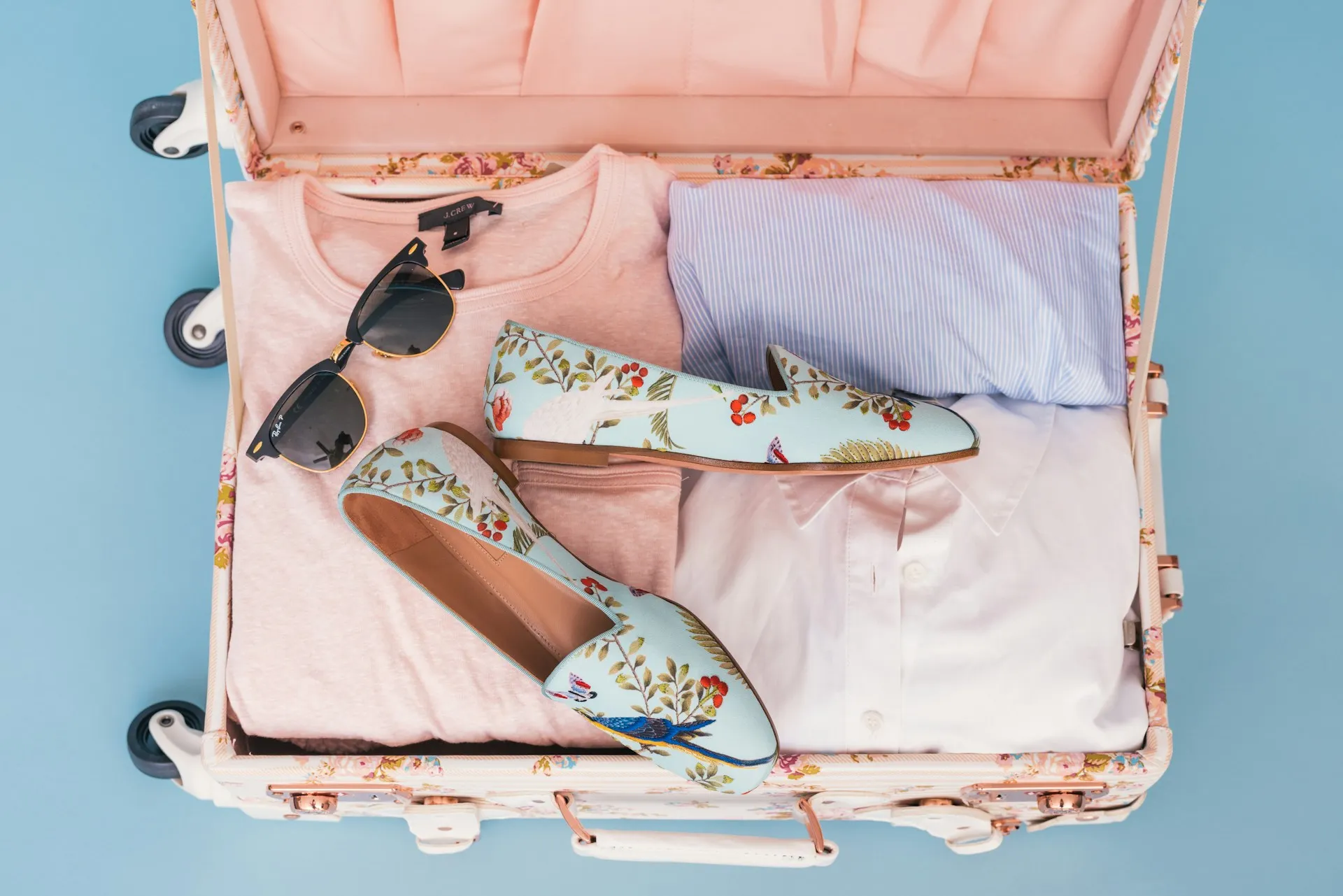
Unter Aufgabegepäck versteht man Gepäck, das nicht in die Kabine mitgenommen, sondern im Frachtraum des Flugzeugs aufgegeben wird. Wenn du zusätzliches Aufgabegepäck benötigst, gilt Folgendes:
1. Wenn du viel Gepäck dabei hast
Wenn du viel Gepäck mitnimmst oder im Laufe der Reise Souvenirs dazukommen und kein Platz mehr im Handgepäck ist, reicht das Handgepäck oft nicht aus. In solchen Momenten solltest du zusätzliches Aufgabegepäck hinzubuchen. Auch für besondere Gegenstände wie Sportausrüstung (z. B. Ski oder Golfschläger) oder Musikinstrumente ist zusätzliches Aufgabegepäck erforderlich.
2. Wenn dein Handgepäck nicht den Bestimmungen der Fluggesellschaft entspricht
Manche Fluggesellschaften haben Größen- und Gewichtsbeschränkungen für Handgepäck. Wenn du diese überschreitest, musst du zusätzliches Aufgabegepäck buchen
3. Je nach Tarif und Bedingungen deines Flugtickets
Bei einigen Flugtickets (insbesondere bei günstigen Tarifen oder Billigfluggesellschaften) ist aufgegebenes Gepäck nicht enthalten. In diesem Fall musst du es separat hinzubuchen.
So fügst du aufgegebenes Gepäck hinzu

Wenn du dies beim Kauf deines Flugtickets hinzufügst
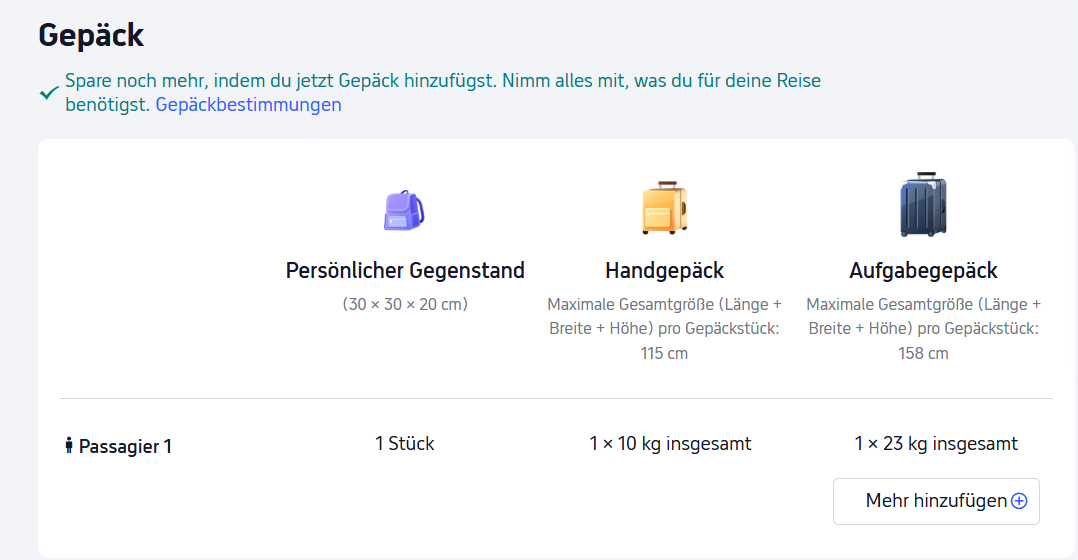
Wenn du in der Trip.com-App oder auf der Website Flugtickets kaufst, kannst du während des Buchungsvorgangs aufgegebenes Gepäck hinzufügen. Im Bereich „Optionen auswählen“ unter „Aufgegebenes Gepäck hinzufügen“ kannst du über „Weitere hinzufügen“ die gewünschte Option wählen.
Wenn du nach dem Kauf noch etwas hinzufügen möchtest
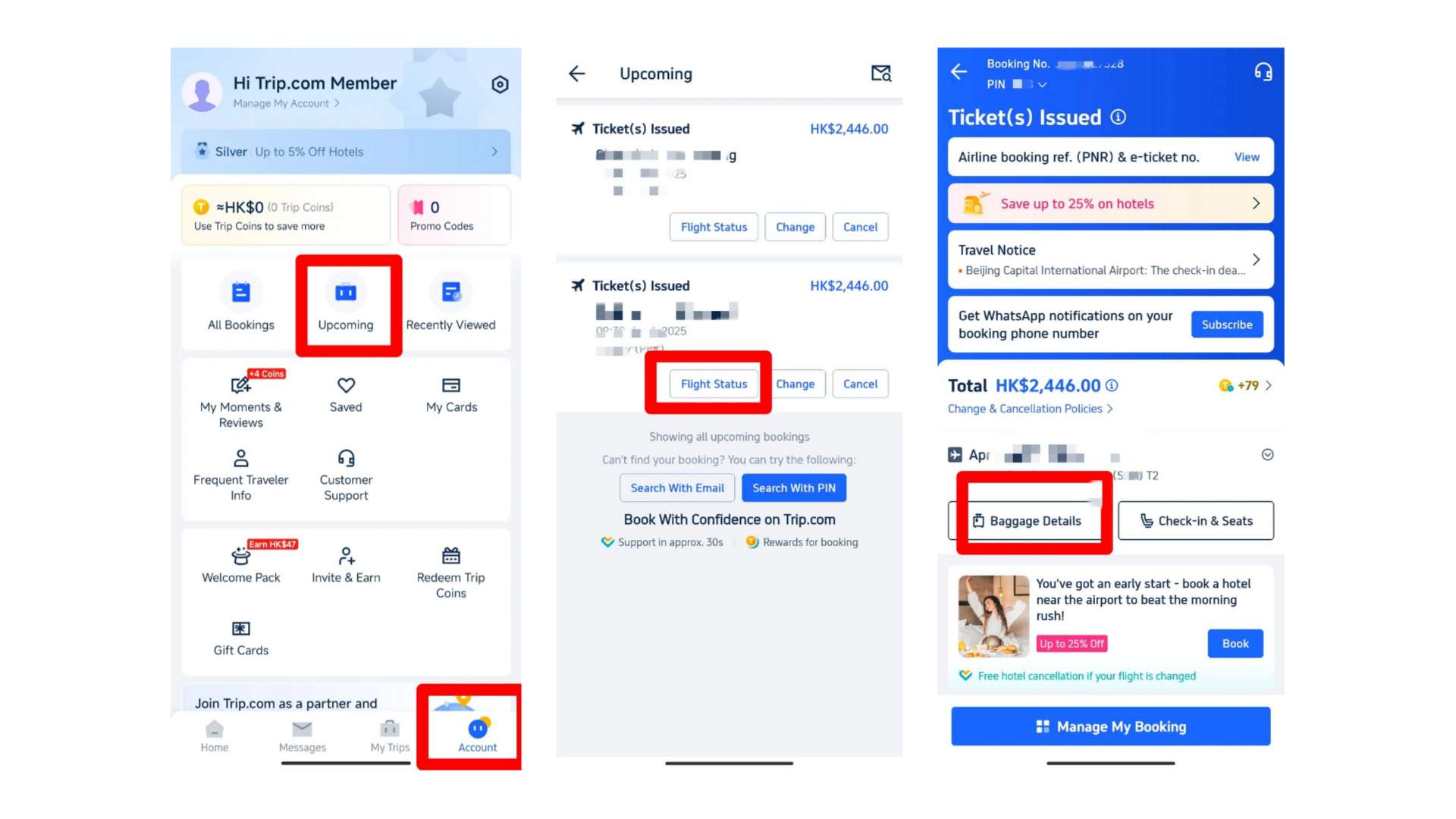
Wenn du dein Flugticket bereits bei Trip.com gekauft hast, kannst du auch später noch aufgegebenes Gepäck dazubuchen – perfekt, falls du erst im Nachhinein merkst, dass du mehr Platz brauchst. So funktioniert’s:
- Öffne die Trip.com-App oder die Website.
- Gehe zu „Gebucht – bevorstehender Abflug“ und wähle dein Ticket aus.
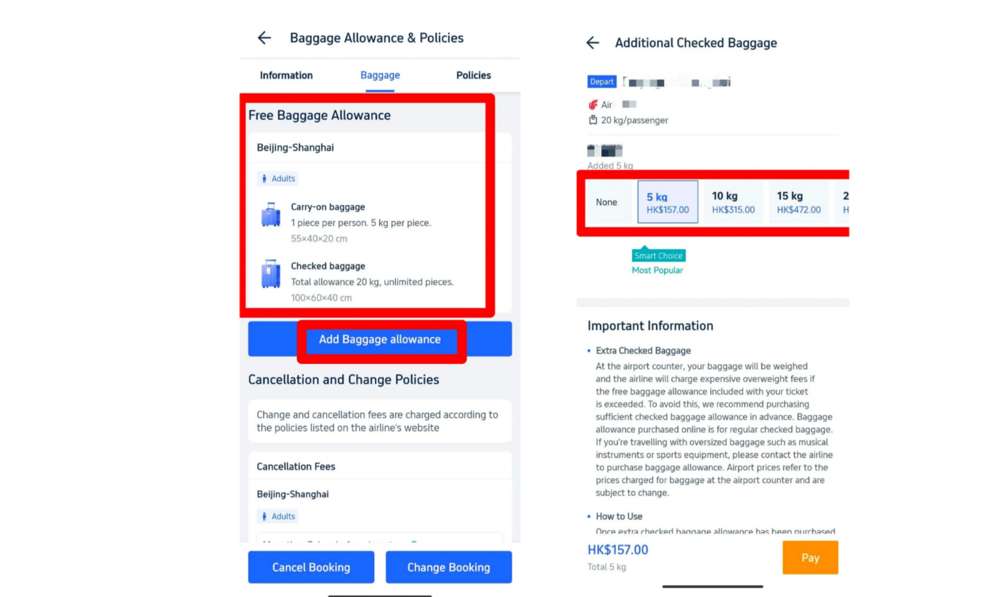
- Tippe unter „Gepäckdetails“ auf „Freigepäck hinzufügen“.
- Wähle die gewünschten Zusatzleistungen aus.
Maße und Gewichtsgrenzen für aufgegebenes Gepäck

Größe des aufgegebenen Gepäcks
In der Regel darf die Summe der drei Seiten eines aufgegebenen Gepäckstücks 158 cm nicht überschreiten (da es je nach Hersteller Unterschiede geben kann, empfiehlt es sich, vor der Reise noch einmal nachzumessen). Die Größe schließt Räder, Griffe und weiteres Zubehör ein. Die genauen Vorgaben hängen von der jeweiligen Fluggesellschaft ab.
So überprüfst du die Größen- und Gewichtsbeschränkungen für aufgegebenes Gepäck
- Bevor du Flugtickets kaufst
Lege zuerst Abflugort, Ziel und Reisedatum fest und suche anschließend nach passenden Tarifen. Die Informationen zu „Aufgegebenem Gepäck“ und „Handgepäck“ kannst du auf zwei Arten direkt im Tarifvergleich einsehen:
- Achte darauf, ob „Kein kostenloses Freigepäck“ oder „Kostenloses Freigepäck inklusive“ angezeigt wird.
- Tippe auf „Nutzungsbedingungen & Freigepäck“ und anschließend auf „Freigepäck“, um die Details zu sehen.
- Nach dem Kauf des Flugtickets
Bei Buchungen mit einem angemeldeten Konto:
Öffne in der Trip.com-App oder auf der Website die Seite „Meine Buchungen“ und wähle die entsprechende Buchung aus. Unter „Gepäckfreimenge“ findest du alle Angaben zum Freigepäck.
Bei Buchungen als Gast:
Gehe auf der Trip.com-Website zu „Buchung prüfen“, folge den Anweisungen auf dem Bildschirm und gib die E-Mail-Adresse ein, die du bei der Buchung verwendet hast. Anschließend kannst du unter „Freigepäck“ die zugehörigen Informationen einsehen.
Aufgegebenes Gepäck bei Trip.com einfach per App hinzubuchen

Wenn du aufgegebenes Gepäck hinzufügen möchtest, kannst du das bei Trip.com ganz einfach über die App oder die Website erledigen – so läuft die Vorbereitung deiner Reise ganz unkompliziert.
Außerdem findest du bei Trip.com eine große Auswahl attraktiver Reiseangebote, angefangen bei Flugtickets. Wenn du eine Reise planst, solltest du unbedingt vorbeischauen.
FAQ - Aufgegebenes Gepäck hinzubuchen
-
Welche Dinge gehören besser nicht ins aufgegebene Gepäck?
-
Beim gebuchten Flugticket ist kein kostenloses Freigepäck enthalten.
-
Wird das Gepäck bis zum Endziel durchgecheckt?
-
Wie hoch sind die Gebühren für zusätzliches aufgegebenes Gepäck?
Trip.com Reiseführer
Check-in für Ihren Flug auf Trip.com
Planst du deine nächste Reise und möchtest den Check-in sowie die Sitzplatzauswahl so reibungslos wie möglich gestalten? Mit Trip.com wird dies zum Kinderspiel.
15. Oktober 2026
Trip.com VIP-Lounge-Zugang: Leitfaden
Trip.com bietet ein VIP Lounge Programm für berechtigte Kunden an, um ein komfortables und exklusives Reiseerlebnis zu genießen.
15. Oktober 2026
Sitzplatzwahl für Flüge auf Trip.com
Sitzplatzauswahl leicht gemacht mit Trip.com: Wähle deinen Lieblingsplatz bequem online aus und vermeide lange Warteschlangen am Flughafen. Plane deine nächste Reise noch heute auf Trip.com!
15. Oktober 2026
Trip.com Gutscheincodes & Angebote im Oktober 2026
Erhalte exklusive Trip.com Rabattcodes und Trip.com Gutscheine und spare bei deiner nächsten Reise. Jetzt Angebote entdecken und profitieren!
16. Oktober 2026
Haftungsausschluss: Dieser Artikel wurde von einer Einzelperson oder einer Drittanbieter-Plattform zur Verfügung gestellt. Sollte es Unstimmigkeiten bezüglich des Urheberrechts geben, wende dich bitte direkt an uns, so dass wir den Inhalt umgehend löschen können.